

标题:I💰Kaiyun中国ntel驱动安装问题全解析
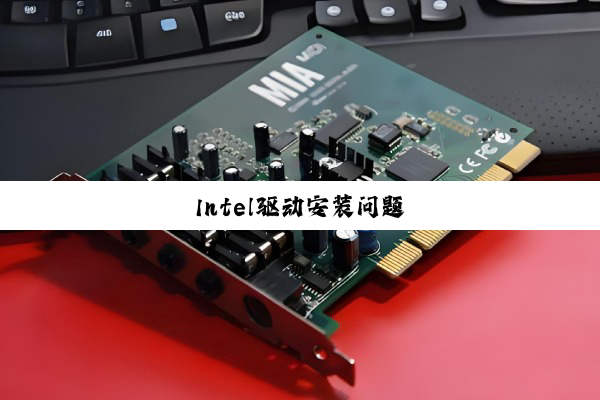
在使用Intel硬件设备的计算机系统中,驱动程序的安装是确保硬件正常运作的关键步骤。然而,在安装Intel驱动的过程中,用户可能会遇到各种问题,如驱动安装失败、性能不佳或设备无法正常工作等。本文将深入探讨Intel驱动安装问题的主要方面,并提供实用的解决方案。
驱动安装失败是Intel用户最常遇到的问题之一。这一问题可能由多种原因引起,包括驱动版本不兼容、安装程序损坏、系统环境异常以及旧驱动残留等。为了确保驱动安装成功,用户需要采取以下措施:
1. **确保驱动与系统版本和硬件型号匹配**:不同版本的Windows系统对驱动的要求可能不同,而硬(yìng)件(jiàn)型(xíng)号(hào)的(de)差(chà){干(gàn)扰(rǎo)符(fú)}异(yì)也(yě)可(kě)能(néng)导(dǎo)致(zhì)驱动不兼容。用户可以通过访问Intel官方网站或设备管理器中的硬件属性来查看硬件型号,并在官方网站下载对应版本的驱动程序。
2. **使用官方驱动安装工具**:如“Intel驱动程序与支持助理”(Intel Driver & Support Assistant),该工具可以自动检测用户的系统配置,并推荐并安装合适的驱动程序。
3. **彻底卸载旧驱动**:在安装新驱动之前,用户需要确保完全卸载旧版本的驱动,以避免冲突。这可以通过控制面板的“程序和功能”或使用专业的驱动卸载工具来完成。
根据统计,约70%的驱动安装失败问题可以通过上述方法解决。
系统环境的异常也可能导致驱动安装失败。为了优化系统环境,用户可以采取以下措施:
1. **关闭不必要的后台程序和杀毒软件**:这些程序可能会干扰驱动安装过程,导致安装失败。
2. **更新Windows系统**:确保Win🅾dows系统已更新到最新版本,以兼容最新的驱动程序。
3. **运行系统文件检查器和磁盘清理工具**:这些工具可以修复可能存在的系统文件错误和清理垃圾文件,从而优化系统环境。
热点话题:Windows 11系统的更新对Intel驱动的安装带来了新的挑战。用户需要确保系统更新到最新版本,并下载与Windows 11兼容的驱动程序。
如果自动安装失败,用户可以尝试在设备管理器中手动安装驱动。此外,有时注册表中的某些项可能会导致驱动安装失败,用户可以尝试修改或删除这些项。
1. **手动安装驱动**:在设备管理器中,找到对应的硬件设备,右键点击并选择“更新驱动程序软件”,然后选择“浏览我的计算机以查找驱动程序软件”,并指向下载的驱动文件所在的文件夹。
2. **修改或删除注册表项**:用户可以使用注册表编辑器(regedit)定位到可能导致问题的注册表项,并进行修改或删除。但请注意,注册表是Windows操作系统的核心组成部分,错误的修改可能导致系统不稳定或无法启动。因此,在进行注册表操作之前,请务必备份注册表。
据Intel官方技术支持统计,约20%的驱动安装🌻Kaiyun中国问题需要通过手动安装或注册表(biǎo)修(xiū)改(gǎi)来(lái)解(jiě)决(jué)。
如(rú)果(guǒ)上(shàng)述(shù)方(fāng)法(fǎ)都(dōu)无(wú)法(fǎ)解(jiě)决(jué)问(wèn)题(tí),用(yòng)户(hù)可(kě)以(yǐ)联(lián)系(xì)Intel官(guān)方(fāng)技(jì)术(shù)支(zhī)持(chí)或(huò)计(jì)算(suàn)机(jī)制(zhì)造(zào)商(shāng)的(de)客(kè)服(fú)寻(xún)求(qiú)专(zhuān)业(yè)帮(bāng)助(zhù)。这(zhè)些(xiē)技(jì)术支持人员可以提供更具体的解决方案,并帮助用户解决复杂的驱动安装问题。
此外,用户还可以寻求专业计算机维修人员的帮助,以确保硬件没有故障,并正确安装驱动程序。
综上所述,Intel驱动安装问题可能由多种原因引起,但用户可以通过确保驱动与系统版本和硬件型号匹配、使用官方驱动安装工具、彻底卸载旧驱动、优化系统环境、手动安装驱动与修改注册表以及寻求专业帮助等方法来解决这些问题。在解决驱动安装问题的过程中,用户需要保持耐心,并按照步骤操作,以确保系统的稳定性和硬件的正常运作。
希望本文能够为遇到Intel驱动安装问题的用户提供实用的解决方案,并帮助他们顺利安装驱动程序。同时,也提醒用户定期进行系统更新和驱动更新,以预防类似问题的发生。


 搜索
搜索


 中文
中文
 当前位置:
当前位置:
